Google Transit. Planifica rutes en transport públic

Hola,
acabe de descobrir una ferramenta de Google Maps que em sembla genial per a planificar rutes per Vàlencia i l'àrea metropolitana. Funciona de la següent manera:
  1. Entres en Google Maps.
  2. Busques València
  3. Cliques en "Com s'hi va"
  4. Escrius un punt de eixida i un de destí
  5. En el desplegable tries "En transport públic" i
  6. Polses "enter"
Us pose també la notícia on l'he trobat


Des d'aquesta setmana, els ciutadans i visitants de l'àrea de València tenen una nova eina per trobar les millors rutes de transport públic per desplaçar-se. Google Transit, una aplicació integrada inicialment des de l'octubre de 2007 al servidor de mapes del cercador californià, s'ha activat a València. Transit permet als usuaris de saber quines opcions de transport públic hi ha d'un origen a una destinació, amb horaris, rutes i empreses prestadores del servei, i fins i tot temps aproximat del desplaçament.

En la iniciativa, que també es pot consultar al mòbil, Google ha treballat conjuntament amb l'Agència Valenciana de Mobilitat Metropolitana, l'Empresa Municipal de Transports de València i Metro València.

Google Transit

El servei Google Transit es va començar a conceptualitzar a Google el desembre de 2005, però no va ser fins el 3 d'octubre de 2007 quan va sortir del laboratori del cercador i es va integrar al seu servidor de mapes, amb una primera ciutat: Portland (Oregon, EUA). Dos anys i mig després, la llista de ciutats cobertes per Google Transit s'ha eixamplat enormement, amb centenars de ciutats dels EUA i el Canadà, l'Àsia, l'Àfrica, Austràlia i Europa.

Barcelona, sense Google Transit, sí que disposa d'una eina semblant a través del portal de Transports Metropolitans de Barcelona (TMB): s'hi poden consultar rutes i recorreguts amb els serveis de metro i autobús.

Els llibres de Bubok poden acabar apareixent en Google Books

El meu llibre, 50 receptes web 2.0, ja es pot trobar al cercador de llibres Google Books. I, encara que diga que és de previsualització limitada, es poden consultar totes les pàgines del llibre. Fins i tot l'index és interactiu. Us ensenye com es veu la portada:

Com publicar el teu llibre en Bubok

Com sabreu, en el segon semestre de 2008 vaig traure a la llum la meua primera publicació, "50 receptes web 2.0. El llibre el vaig publicar en Bubok. L'ISBN el vaig demanar en la mateixa pàgina, de manera que conste que l'editor és Bubok Publishing. Això té un cost de uns 90€ si no recorde malament. Es podrien recuperar amb els beneficis (si és eixe el vostre objectiu).

El procediment és molt fàcil.

  1. Escriviu el llibre i li doneu el format definitiu (amb qualsevol programari processador de text (jo vaig utilitzar l'Openoffice.org). Recomanació: en Bubok només tenen uns quants formats disponibles. Si el vostre llibre té unes mides diferents l'ajustaran automàticament ampliant-lo o reduint-lo al format més paregut o al que trieu. Si encara no heu començat el llibre podeu consultar els formats disponibles i escriure'l amb un d'eixos. També teniu un PDF amb una comparació dels formats.
  2. Convertiu el llibre a PDF. Això ho podeu fer de les següents maneres: si teniu l'Openoffice.org, hi ha un botonet que convertix a PDF directament; si utilitzes un altre processador, podeu instal·lar-vos el programa PDF creator, això afegix una impressora virtual, els treballs d'impressió de la qual, es convertixen en PDF. Si el llibre conté imatges, s'ha de convertir a PDF amb la resolució més alta possible. Si utilitzeu fonts (tipus de lletra) que no siguen estàndard, s'han d'incrustar les fonts.
  3. Us registreu en la pàgina de Bubok.
  4. Comenceu el procés de publicació. Hi ha una guia en PDF. Durant aquest procés és quan heu de pujar el PDF, triar el format, triar una portada (hi han algunes estàndard), decidir si vols ISBN o no, posar-li preu al vostre llibre i decidir si voleu que estiga disponible per a tothom o només per a vos.
  5. Després del procés de publicació encara es pot modificar el llibre. Per exemple, si demaneu un ISBN de Bubok, heu de pujar el PDF sense ISBN (perquè encara no el sabreu) però tenint en compte l'espai on ficareu l'ISBN (normalment en la pàgina de crèdits). Heu de guardar la publicació com a esborrany. Despés ells us enviaran el número d'ISBN i de dipòsit legal. l'heu d''incloure al llibre, el torneu a passar a PDF, i el substituïu en la pàgina de Bubok pel que hi havia.
  6. Una vegada teniu el llibre definitiu publicat, demaneu les còpies que necessiteu més cinc. Aquestes cinc s'han d'enviar a l'oficina de dipòsit legal que et diguen ells.
Jo us recomane que agafeu un PDF qualsevol i feu una simulació de publicar un llibre (sense ISBN). Quan arribeu al punt de dir si està disponible per a tothom, li dieu que no o el guardeu com a esborrany. Així veieu tot el procés. Després podeu fer modificacions de la portada o de tot allò que vulgueu provar i al final l'esborreu o el deixeu com a esborrany per a fer proves permanents.

Animacions amb GIMP

Qui no ha vist mai un gif animat, una emoticona o un dibuix que es mou per la pantalla?
Pots crear-te'n un tu mateix amb el programa de disseny gràfic i retoc Gimp. Només tens que crear tantes capes com fotogrames vulgues que tinga l'animació. Després cliques en el menú arxiu, desa una còpia i tries el tipus d'arxiu Imatge GIF.
Ací en tens un exemple:

50 receptes web 2.0

He fet la meua primera publicació. Es diu 50 receptes web 2.0 i podeu descarregar-la gratis des de http://www.bubok.com/libros/3497/50-receptes-web-20.

50 Receptes web 2.0 és una guia que permet una primera aproximació al món d'Internet utilitzant serveis web 2.0. Aquest llibre és un compendi de pràctiques estructurades en cinc capítols: Correu electrònic, Canals d'informació, Blocs, Pàgines web i Gestió d'imatges digitals. Tots els serveis que s'utilitzen el les pràctiques són, fins el moment en què s'han escrit aquestes línies, gratuïts i han estat desenvolupats per l'empresa Google.

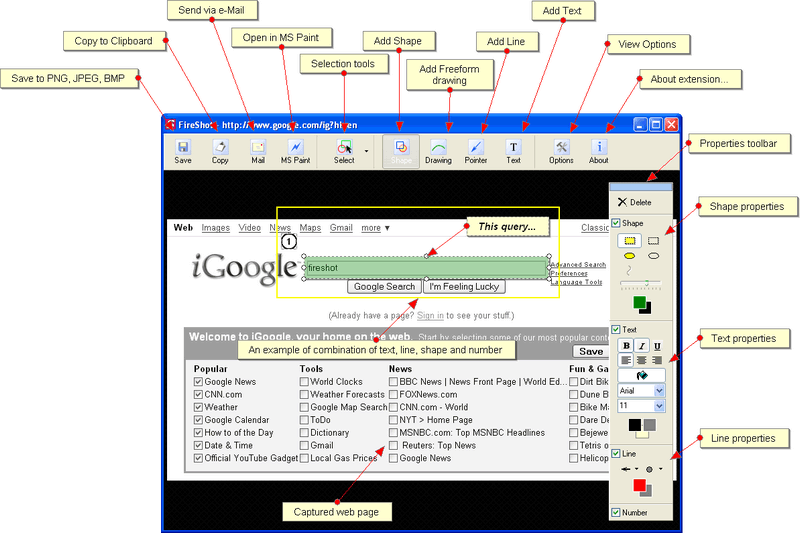
FireShot. Un complement que captura pantalles.


Fireshot és una extensió (petita aplicació que s'afegix al navegador) del Firefox que ens permet fer captures de pantalla, es a dir "caçar" la pàgina que estem explorant i utilitzar-la com una imatge.

Açò ens permet als educadors, entre d'altres coses, elaborar còmodament programes d'aprenentatge (tutorials) de ferramentes Web 2.0, afegir imatges d'una pàgina Web als documents, etc.

Existeix alguna extensió més que pot fer captures de pantalla, com ara, Screengrab (en castellà però més senzilla), l'avantatge de Fireshot és que té moltes més funcionalitats. Aquesta extensió ens permet:
  • Capturar només el àrea visible de la pàgina o la pàgina sencera.
  • Guardar les captures en formats d'imatge bmp, jpg, png o bitmap comprimit en zip.
  • Pujar les imatges a Internet (servidor: http://uploads.screenshot-program.com) per tal d'utilitzarles a un Bloc o una Pàgina Web, o bé enviar-les per correu electrònic amb el nostre programa predeterminat.
  • Copiar les imatges al porta-retalls (clipboard) per poder utilitzar-les en altres aplicacions amb l'opció Ctrl-V.
  • Obrir els retalls en un editor extern.
  • Editar les captures amb un editor propi de l'extensió. Aquesta és una opció molt interessant, ja que podem:
    • Seleccionar part de la captura i retallar-la, convertir-la a escala de grisos, ombrejar-la de diverses formes, desenfocar-la, negativar-la, etc.
    • Afegir informació de text i gràfica com, per exemple, notes, formes quadrades i el·líptiques, línies, fletxes, etc.
L'inconvenient d'aquesta aplicació és que està en anglés, però, per a qui l'utilitze, aquest es veu superat àmpliament pels avantatges. Si voleu baixarvos l'extensió podeu visitar: http://screenshot-program.com/fireshot/. Si voleu veure un vídeo programa d'aprenentatge: http://screenshot-program.com/fireshot/demo.php. A continuació us mostre un exemple del que es pot fer amb el programa.

Com incrustar una presentació de diapositives de Picasa web albums en la teua web o el teu bloc.

Aquesta opció només està disponible si configurem el Picasa web Albums en anglès (però dels EUA). Per a fer-ho, heu de seguir els següents passos.
  1. Entra en http://picasaweb.google.com/home i introdueix les teues dades del compte Google.
  2. Fes clic a Configuració (dalt a la dreta).
  3. En el camp on diu Preferència d'idioma, tria English (United States).
  4. Ara torna a la pàgina d'inici fent clic a My photos o al logotip de Picasa.
  5. Obri un àlbum fent clic en ell.
  6. Feu clic on diu Embed Slideshow al menú de l'esquerra. S'obrirà una finestra on heu de fer el següent.
  7. Trieu la grandària de la diapositiva (en píxels) i activeu (o no) les opcions Autoplay (per a que comence el passe automàticament) i Show captions (per a mostrar els comentaris de cada foto).
  8. Seleccioneu i copieu el text (codi font) que apareix dins el requadre grog.
  9. Feu clic a Done.
  10. Enganxeu el codi font copiat a la vostra web o bloc (sempre que estigueu en el mode d'edició HTML) al lloc on vulgueu que aparega el passe de diapositives.
Ací en teniu un exemple:


Seguidors

Tàfol's shared items in Google Reader